Mostrando entradas con la etiqueta Access. Mostrar todas las entradas

jueves, 14 de mayo de 2015

Access: máscaras de entrada.

   Al trabajar con Access nos hemos encontrado muchas veces con un determinado tipo de dato que tiene una escritura particular: un número de teléfono, una matrícula de coche, número de seguridad social, etc... Otros datos solo pueden tomar un determinado numero de valores o valores con unas condiciones muy concretas (ej: una edad no puede ser un número negativo).


   Con el objeto de facilitar la entrada de este tipo de datos y que además se introduzcan de forma correcta exiten 2 propiedades de los campos que podemos modificar para asegurarnos de ello. Por una parte está la Regla de Validación y Texto de validación y por otra las Máscaras de entrada.


   Regla de validación: cuando los datos a introducir deben cumplir una determinada condición, ésta se puede recoger en la propiedad de campo regla de validación, de forma que en caso de que el dato no cumpla con las condiciones exigidas por la regla, el programa no permita su introducción. En el ejemplo de la imagen hemos establecido que para el campo Crítica de una serie de películas los valores deben estar comprendidos entre 0 y 10


   En caso de que intentemos poner un valor incorrecto, es necesario que el operador sepa porque no se le deja introducir ese valor determinado, para esto está el texto de validación, si el dato es incorrecto aparecerá una ventana que indicará el motivo por el que no se puede introducir ese valor


  Para establecer las reglas de validación podemos usar cualquier operador lógico de los ya usados en excel  >, <, <>, y, o, verdadero...


   Las Máscaras de entrada son asimilables a plantillas para introducir un determinado tipo de datos con un formato fijo, se construyen con una serie de caracteres especiales que veremos a continuación, y su efecto es que cuando el operador quiere introducir el valor de un determinado campo, éste sólo puede introducirlo con un formato determinado, de manera que todos los datos de ese campo van a tener el mismo aspecto, tipo y ordenación de caracteres, En la siguiente figura se puede observar  el aspecto de una máscara de entrada generada para un NIF:


   La forma de construir una máscara de entrada consiste en utilizar una serie de caracteres para representar como se debería introducir el dato, los caracteres más comunes usados en las máscaras de entrada son:


   La expresión completa para el formato de máscara de entrada puede contener hasta tres secciones separadas por signos de punto y coma (;).
  1. Sección 1:Especifica la máscara de entrada propiamente dicha, mediante los caracteres especificados en la tabla que se muestra en esta misma hoja. Ej. !(999) 999-9999.
  2. Sección 2:Especifica si Access almacena los caracteres de visualización literales en la tabla al introducir datos. Si se utiliza 0 para esta sección, todos los caracteres de visualización literales se almacenan con el valor; si se introduce 1 o se deja esta sección en blanco, sólo se almacenan los caracteres introducidos en el control.
  3. Sección 3:Especifica el carácter que Access muestra para el espacio en el que el usuario debe escribir un carácter en la máscara de entrada. Para esta sección puede utilizar cualquier carácter. Por ejemplo “*”.
   En la mayoría de los casos se usa sólo la 1ª sección dejando en blanco las otras. Para poner la máscara de entrada  se abre la tabla en forma diseño y en el campo que queremos modificar se escriben los caracteres correspondientes a la máscara en la propiedad correspondiente:


lunes, 7 de mayo de 2012

Conceptos básicos en Access: Propiedades de campo

Continuamos la serie de artículos sobre Access, analizaremos en éste las propiedades de campo, ya hemos visto en el artículo anterior la importancia del diseño y la elección correcta del tipo de datos que vamos a utilizar, en esta ocasión veremos que además de seleccionar el tipo de datos, también podemos ajustar otras propiedades que nos permitan pulir nuestra base de datos. Las propiedades de los campos están accesibles en la vista diseño de tabla  en la parte inferior de la pantalla, tal y como se ve en esta captura,


hay que especificar que no todos los tipos de campo presentan las mismas propiedades para modificar, resulta lógico pensar que el número de decimales no nos va a aparecer si estamos trabajando con un campo si/no.
De forma genérica las propiedades de campo que podemos ajustar son:

Tamaño del campo:
Indica el número máximo de caracteres del campo. Se puede introducir un valor entre 0 y 255. El valor predeterminado es de 50. Esta propiedad solo la podemos emplear en los campos de tipo Texto y Número.

Formato:
Permite determinar el formato del campo, es decir, el tipo de fuente, tamaño, color, formato de número, decimales, etc.; con ello, se decide el modo en que aparecen los datos en la pantalla o al imprimirlos.
Propiedad formato del campo fecha apertura

Lugares decimales:
Permite elegir el número de decimales cuando estamos usando un campo de tipo numérico

Máscara de entrada:
Las máscaras de entrada controlan la forma de introducir la información. La ventaja es que obliga a introducir los datos en un formato estándar, reduciendo de esta forma los errores. Facilita el trabajo del introductor de datos, Access tiene un generador de máscaras de entrada que funciona para los campos tipo texto y fecha, para el resto de los campos debemos generar las expresiones nosotros mismos utilizando una serie de caracteres especiales.


Título:
Es una etiqueta que aparecerá en  vez del nombre del campo en las tablas, formularios e, informes. Se puede usar en casos en  los que el nombre real del campo necesita usar caracteres especiales no permitidos como por ejemplo puntos, el nombre del campo se escribirá en el diseño de la tabla sin los puntos y en la propiedad título pondremos el nombre con los puntos, también en casos en los que los campos sigan una clave numérica pero queramos que el introductor de los datos tenga un nombre para el campo más descriptivo que un número.

Valor predeterminado:
Es el valor que toma el campo de manera predeterminada. Access escribirá el valor asignado automáticamente en dicho campo en el momento de rellenar los registros de la tabla. Por ejemplo, si la mayor parte de nuestros clientes son de Madrid podemos ponerlo en el valor predeterminado y dicho valor ya aparecerá escrito, si alguno de los clientes no es de Madrid basta con escribir encima la ciudad correspondiente.

Regla de validación:
Expresión que limita los valores para el campo. Podemos indicar cuáles son los valores válidos para el campo y cuáles no utilizando una regla de validación. Por ejemplo podemos poner en un campo edad la regla de validación “>0 y <110” de forma que sea imposible poner una edad que esté fuera de ese rango de valores. En caso de intentar poner un valor fuera de rango, Access no nos lo permitirá y devolverá un mensaje diciéndonos que el dato viola la regla de validación para el campo y que por lo tanto no es válido.
Obsérvese la regla de validación y el texto de validación que aparecerá en la siguiente captura al intentar introducir un dato que viola la regla de validación
Texto de validación
Si queremos que cuando un dato viola la regla de validación salga un mensaje distinto del genérico deberemos escribirlo en la propiedad Texto de validación.


Requerido
Al seleccionar Sí, Access exigirá que se introduzca obligatoriamente algún dato en ese campo, que nunca queda vacío.

Permitir longitud cero
Permite guardar en el campo cadenas de longitud cero

Indexado
Acelera la búsqueda y ordenación de datos, así como las consultas que se hagan en ese campo, pero requiere más espacio para almacenar la información, pueden indexarse más de un campo pero el espacio requerido crece rápidamente. Como regla general todos los campos clave llevan la propiedad indexado sin duplicados

Compresión Unicode
Unicode es un estándar mundial para las comunicaciones entre ordenadores. Si se activa la opción Sí, los datos se almacenan comprimidos. 

En breve continuaremos esta serie hablando de un o de los aspectos más relevantes e importantes de las bases de datos relacionales: las Relaciones.

lunes, 30 de abril de 2012

Conceptos previos en Access: tipos de campos


La planificación es el proceso más importante a la hora de crear una base de datos que nos sirva para nuestros propósitos, de hecho el proceso de diseño implica (o debería) un tiempo considerable en todo el necesario para implementar una base de datos. Debemos tener en cuenta en este proceso muchos aspectos, uno de ellos, del que va a tratar este artículo, será el tipo de datos que almacenemos en nuestros campos de la tabla, campos de los que no olvidemos, dependerá la información almacenada en nuestra base de datos y por tanto el uso que le podamos dar posteriormente.
Ventana de diseño de la tabla, aquí podemos elegir el tipo de campo

Los tipos de datos que vamos a poder almacenar en nuestros campos son:

Texto:
Cuando en ese campo deseemos guardar texto o combinaciones de texto y números, así como números que posteriormente no vayamos a usar en cálculos, como los números de teléfono o DNI. Es el tipo de campo predeterminado si no elegimos nosotros un tipo distinto. Puede ocupar hasta 255 caracteres o la longitud que indique la propiedad tamaño del campo.

Memo:
Estos campos son particularmente adecuados para escribir todo tipo de comentarios que sepamos que nos van a ocupar más de los 255 caracteres anteriores. No es necesario definir su longitud, ya que la misma se maneja de manera automática, extendiéndose a medida que se le agrega información. El texto allí colocado no dispone de ninguna posibilidad de formato, puede ocupar hasta 65.535 caracteres.

Numérico:
Para almacenar datos numéricos que van a ser utilizados posteriormente en cálculos matemáticos.

Fecha/Hora:
Almacenamiento de valores de fecha y hora.

Moneda:
Valores de moneda y datos numéricos utilizados en cálculos matemáticos en los que estén implicados datos que contengan entre uno y cuatro decimales. La precisión es de hasta 15 dígitos a la izquierda del separador decimal y hasta 4 dígitos a la derecha del mismo.

Sí/No:
Valores Sí y No, y campos que contengan uno de entre dos valores posible. (Sí/No, Verdadero/Falso o Activado/desactivado). Puede usarse para campos de tipo varón/mujer, pagado/impagado, etc…

Objeto OLE:
Objetos (como por ejemplo una hoja de cálculo de Excel, un documento de Word, gráficos, sonidos u otros datos binarios) vinculado o incrustado en una tabla de Access. Hasta un tamaño de 1 gigabyte (limitado por el espacio disponible en disco)

Hipervínculo:
Almacena una dirección web o de correo electrónico.

Autonumérico:
Número secuencial (incrementado de uno a uno) único, o número aleatorio que Microsoft Access asigna cada vez que se agrega un nuevo registro a una tabla. Los campos Autonumérico no se pueden actualizar. Son ideales para usar como campos clave posteriormente.

Asistente para búsquedas:

Crea un campo que permite elegir un valor de otra tabla o de una lista de valores mediante un cuadro de lista o un cuadro combinado. Muy útil cuando queramos introducir en un campo una serie de valores que se eligen por ejemplo, de entre 4 ( siempre vamos a elegir entre las 4 provincias gallegas) nos aparecerá un cuadro de lista que nos permitirá elegir entre las 4 provincias con un clic de ratón y sin necesidad de escribir nada.
Aspecto que toma el campo lugar de nacimiento cuando hemos añadido una lista de valores

 Además del tipo de campo, también es importante asignar a cada uno de los campos las propiedades adecuadas al uso que se le va a dar: tamaño, reglas y texto de validación, máscaras de entrada, etc... En breve publicaremos un artículo al respecto


viernes, 27 de abril de 2012

Conceptos previos: Objetos de Access


Existen una serie de conceptos previos que cualquiera que quiera manejarse en Access debería conocer, la mejor forma de llegar a trabajar con un programa es entender, en la medida de lo posible cual es la forma en la que “piensa” es programa. En este artículo vamos a describir los objetos que componen una base de datos y el tipo de datos que podemos almacenar en cada tipo de campo.

OBJETOS DE LA BASE DE DATOS:

Tablas:
La tabla es el tipo principal de objeto de una base de datos. Una tabla es un conjunto de datos estructurados en columnas (los campos, datos del mismo tipo referidos a cada registro, por ejemplo la dirección, nombre, etc…) y filas (los registros, conjunto de todos los datos referidos a una de nuestras unidades de almacenamiento, ej.: ficha de un cliente o proveedor). En las tablas de la base de datos es donde se almacena toda la información de la base de datos.

Consultas:
Una consulta es una operación en la que la base de datos elige unos registros determinados en función de uno o varios criterios, la consulta se diseña y se graba de forma que según se vayan actualizando los datos en la tabla, la consulta nos irá devolviendo unos resultados u otros. Podríamos, por ejemplo, diseñar una consulta que nos devolviera las facturas impagadas, si la ejecutamos hoy nos devolverá unos resultados, si al cabo de unos días actualizamos la tabla y volvemos a ejecutar la consulta las facturas que se hayan pagado durante esos días ya no aparecerán.
Existen dos  tipos de consultas:
Consulta de selección: es una operación realizada sobre la base de datos mediante la cual se realiza una selección de datos según un criterio. Esta consulta puede realizarse sobre una sola tabla o sobre varias. Las consultas también se pueden realizar sobre otras consultas previas o cualquier combinación de consultas y tablas.
Consultas de acción: el resultado de la consulta no es una respuesta con información de la base de datos, si no que es una acción sobre los mismos datos. Estas acciones pueden ser: insertar, borrar o modificar registros y crear nuevas tablas.

Formularios:
La introducción de datos puede hacerse directamente en la tabla pero en ocasiones resulta un proceso engorroso ya que la visibilidad de los datos en la tabla no siempre es la deseada, para solucionar este problema Access incorpora una herramienta: los formularios.
Un formulario es una ventana específicamente diseñada para la introducción y edición de datos de una forma más amigable e intuitiva que en la propia tabla, los campos se presentan de manera más adecuada al usuario, con un diseño que ayuda a su comprensión, utilizando los controles más adecuados a cada tipo de información.
El formulario permite introducir, modificar, consultar y borrar los registros de la tabla o consulta para la que se ha diseñado.


Informes:
La mejor forma de mostrar los datos
es mediante un informe, bien en una página impresa o bien mediante su representación en la pantalla del ordenador, esa es la tarea de los informes. 
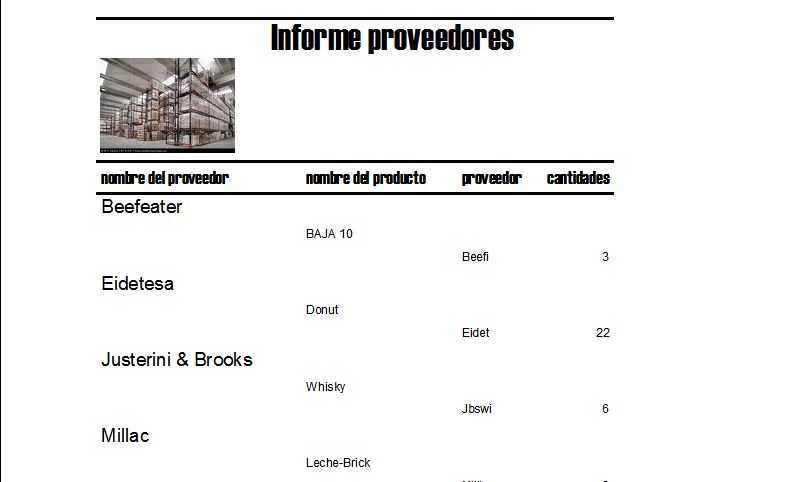
Access proporciona las herramientas para diseñar distintos tipos de informes y posee funciones para agrupar los registros según un criterio especificado, mostrar totales y subtotales de los campos deseados.


miércoles, 18 de abril de 2012

Primeros pasos con Access: Conceptos básicos

Uno de los problemas que surge a la hora de elegir el programa que usaremos para gestionar nuestra base de datos es el siguiente.
                Si vamos a trabajar nosotros solos nos da lo mismo que nuestro programa sea o no multiusuario, por el contrario si nuestra base de datos tiene que ser usada por varias personas a la vez, el programa deberá admitir esa posibilidad (multiusuario). Podríamos colocar nuestra base de datos en un único ordenador y dar acceso físico a las personas a éste, pero lo único que conseguiríamos sería una fila de personal haciendo cola frente al equipo. Otra posibilidad sería poner nuestra base de datos en varios equipos repartidos por la empresa, al cabo de un par de días las bases de datos de cada equipo no se parecerían en nada y su utilidad sería nula. El problema se soluciona de la siguiente forma:

a)      Debemos disponer de un programa que permita que varios usuarios accedan a la base de datos a la vez y hagan los cambios que hagan éstos queden registrados en un único fichero de base  de datos.
b)      Situaremos físicamente la base de datos en un ordenador (servidor) al que accederán el resto de los ordenadores (clientes) que quieran utilizarla.


La mayoría de los programas de base de datos actuales poseen en mayor o menor medida esta capacidad, Access también es capaz de trabajar en red siempre que el número de conexiones simultaneas no sea muy elevado (255 máximo y según condiciones; fuente: Microsoft).

martes, 17 de abril de 2012

Primeros pasos con Microsoft Access

BASES DE DATOS RELACIONALES:  MICROSOFT ACCESS


La gestión de grandes cantidades de información se ha hecho en los tiempos anteriores a la expansión de la Informática a través de grandes archivos en los que la información se guardaba de forma física en carpetas, cajas y armarios archivadores. La generalización del uso de los sistemas informáticos ha cambiado nuestra forma, y sobre todo nuestra eficiencia  y rapidez a  la hora de manejar grandes cantidades de información.
Para manejar grandes cantidades de información surgieron las bases de datos, los primeros programas manejaban la información almacenada en una única tabla,

Ventana de trabajo de DbaseIII-Plus
los actuales programas son capaces de manejar varias tablas a la vez relacionadas entre si a través de algún campo.

Ventana de trabajo de Oracle Database

GESTOR DE BASES DE DATOS RELACIONALES:

- Un gestor de base de datos es un programa que permite introducir, almacenar, ordenar y manipular los datos.
-  Debe permitir en principio:
  Introducir datos
 Almacenar datos
 Recuperar datos y trabajar con ellos (editarlos, realizar operaciones matemáticas, borrarlos, etc…)
-  En principio podemos usar Excel como programa de bases de datos, pero presenta algunas limitaciones que hacen que, a la hora de trabajar con cantidades grandes de información no sea la opción más adecuada.

DIFERENCIAS ENTRE ACCESS Y EXCEL:

-  Access es multiusuario, Excel no.
-  Access es un gestor de bases de datos relacionales, Excel no.
-  Por el contrario, Excel es mucho más intuitivo, y para cálculos estadísticos o de carácter general es mucho mejor que Access.
-  Además Excel genera gráficos con sencillez

EL CONCEPTO DE LO RELACIONAL EN LAS BASES DE DATOS

-  Podemos dividir todas las aplicaciones de bases de datos en dos grupos: simples (planas) y relacionales.
-  Un ejemplo de una base de datos simple o plana es Excel, donde tenemos toda la información en un sola tabla. Otros ejemplos serían los primeros programas de base de datos que almacenaban toda la información en una sola tabla como por ejemplo Dbase.
-  Esto implica que los datos comunes a varios registros tienen que repetirse para cada uno de estos registros. Esta duplicidad de la información puede comprometer la integridad de la base de datos ya que el mismo dato puede ser introducido una vez de forma correcta y la siguiente de forma incorrecta, además implica un mayor tiempo de trabajo para la persona encargada de la introducción de datos.
-  Para hacer una base de datos como ésta se usarán necesariamente varias tablas que luego se relacionarán por un campo común en ambas.
-  De esta manera se consigue que no haya datos repetidos.
-  Con esta estructura cada vez que venga un paciente a un hospital, un coche a un taller o cualquier otro tipo de información, no es necesario volver a introducir sus datos que se repiten sino sólo lo que ha cambiado de una visita a la siguiente.
-  Basta con introducir su código de paciente, matrícula de coche, etc… para que el Gestor de base de datos sepa de qué paciente, vehículo, etc… se trata.
-  Para que se pueda establecer esta relación es necesario que las dos tablas contengan un campo en común (que contenga el mismo valor en ambas tablas).
-  A esta forma de organizar la base de datos mediante distintas tablas relacionadas por campos comunes se le llama base de datos relacional.
-  Cuando se utiliza solamente una tabla hablamos de una base de datos plana.
-  Generalmente todos los programas de base de datos de propósito múltiple de última generación tienen capacidad relacional.

En nuestro caso nos centraremos en Microsoft Access, que aún siendo un programa orientado para el uso personal  es un gestor de bases de datos relacionales y presenta capacidades más que suficientes para trabajar con bases de datos en red si el número de accesos simultáneos no va a ser excesivo.

Para resumir, podemos esquematizar lo visto hasta ahora: